EXCEL2019 VBA-ログインフォーム
2025年8月30日
EXCELにログイン機能を実装
ログインユーザ認証機能をVBAにて作成。
テキストボックスのユーザー名とパスワードが一致しているならシートを表示させる。
開発メニューが表示されない時、EXCELオプションからリボンユーザー設定にある開発にチェックする。エクセルに開発が表示されたらVisial Basicが表示する
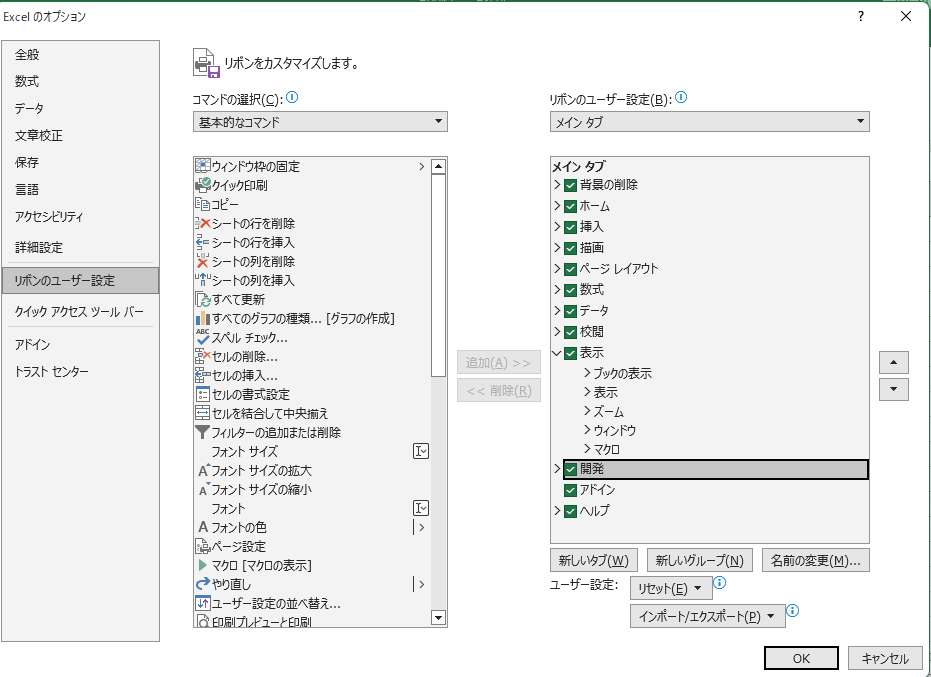
ユーザーフォームを作りそれぞれに各オブジェクトにプロパティ値を作る
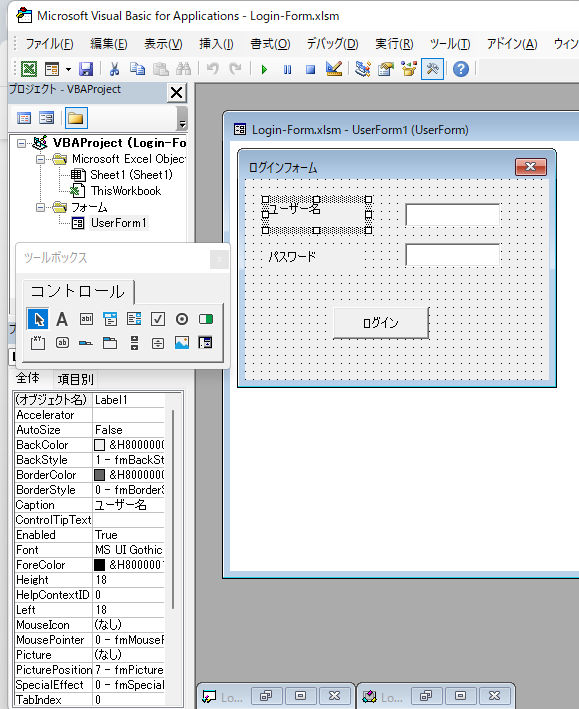
Visual Basicメニューの挿入からユーザーフォームの上にラベルとテキストボックス、コマンドボックスとを追加して実装します。
ラベルのプロパティにはCaptionを変更してユーザーフォームの表示を変える。1つ目のラベルへユーザー名、2つ目にラベルにパスワードをCaptionへ入れると表示変わる。
テキストボックスのオブジェクト名がVBA実行時の文字検証使われる。テキストボックスのオブジェクト名の初期値はTextBox1、TextBox2となりますが今回のオブジェクト名にUsernameとPasswordへ変更。
最後にコマンドボタンを追加してオブジェクト名に変更なしのCommandButton1、Captionを変えてログインとしました。
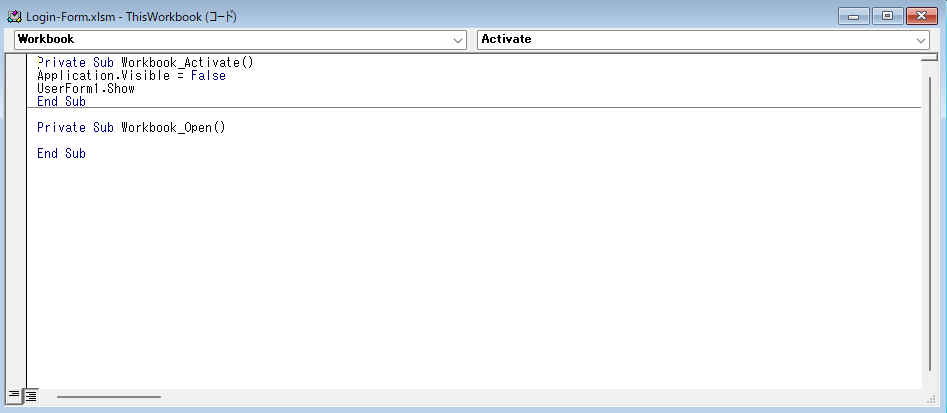
EXCEL2019ファイル実行VBAを記述する。
短い2行のみでファイル非表示、ユーザーフォームを表示。
ユーザーフォームのオブジェクト名 UserForm1.Showとして呼び出します。
ユーザーフォームコマンドボタンのVBAを記述する。
Visual basicのコマンドボタンを2回クリックしてUserForm1のCommandButton1をクリックした時の動作を記述する
テキストボックスのオブジェクト名UserNameへの値がExcel_User かつオブジェクト名Passwordが123456であるかをIF文で判定します。
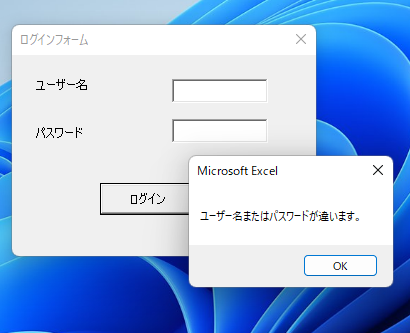
一致している時はEXCELファイルを表示してユーザーフォームを非表示にする。一致していなければメッセージボックスを表示させ、テキストボックスをクリアします。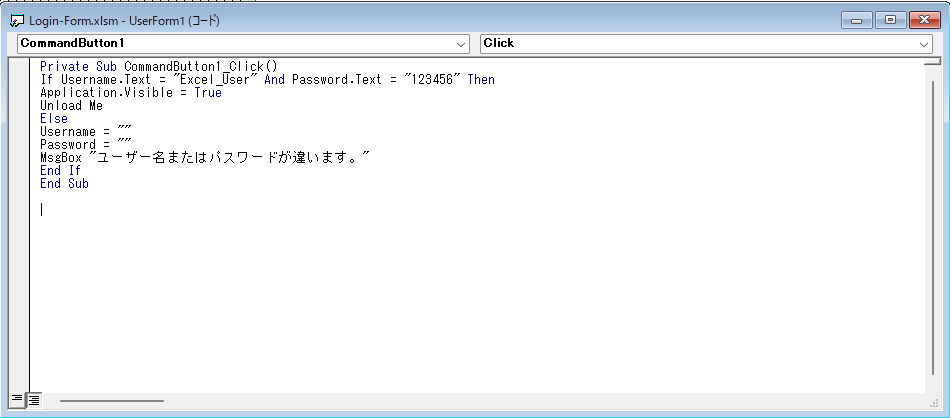
入力値が一致しないときに表示